Windows系统设置账号自动登录
Win系统安装后,开机登录默认需要用户输入密码。
由于微软的Windows主要是桌面系统,一般用于PC电脑,主要是个人使用,对于较安全的使用环境,比如家庭等,这是完全没有必要的。
每次开机登录输密码都要花时间,而且为了安全,有人会设置较复杂的密码,包括大小写字母数字甚至特殊字符等,输入较繁琐,而且密码显示为星号*,盲输不小心会输错,输错几次以后,Win系统出于安全就会限制再次输密码的等待时间。
还有,如果长时间不用该电脑,万一忘记密码会更麻烦,虽然有破解密码的方法,但是一般小白不容易搞定,要找专业技术人员解决。总之,在较安全可信任的环境中,最好的方法是取消输入密码,设置自动登录。本文介绍设置开机自动登录和睡眠唤醒自动登录的方法,可以减轻读者的一点烦恼、节省一点时间、提升电脑的使用体验,我写此文的目标也就达到了。
【一】 netplwiz
一般说来,win10 各版本系统都可以通过运行 netplwiz 命令,取消“要使用本计算机,用户必须输入用户名和密码”,点击 应用 按钮,输入登录用户和密码即可解决。如下图1所示:
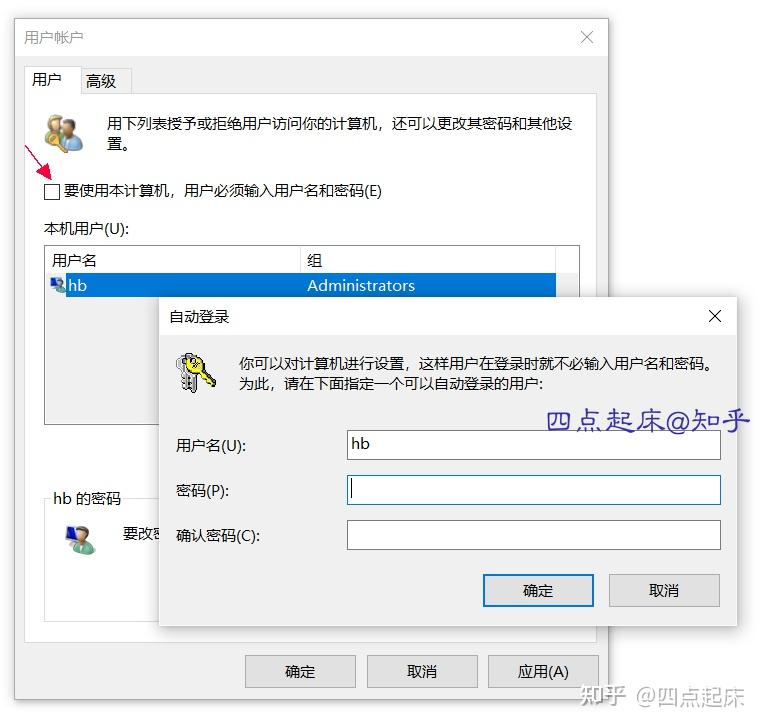
图1
【二】直接修改注册表
但是,我发现有的Windows10版本,运行 netplwiz,出现的“用户账户”的对话框中并没有以上选项,这可能由于在系统安装或者配置过程的某种设置问题造成的。
这种情况应该怎么办呢,本文介绍一种可以用于Win10和Win11各种版本、不同设置情况,从根本上实现系统开机自动账号登录的方法。
那就是直接通过修改注册表来设置系统登录信息,实现开机自动登录,过程如下
按如下方法修改注册表内容:
1、在运行或者命令提示符中执行 regedit 打开注册表编辑器;
2、浏览到如下路径:
1 | HKEY_LOCAL_MACHINE\SOFTWARE\Microsoft\Windows NT\CurrentVersion\Winlogon |
3、在右侧窗口中找到名为 AutoAdminLogon 的字符串值,并将其设置为 1;
4、在右侧窗口中找到名为 DefaultUserName 的字符串值,在里面填入要自动登录的默认账户;
5、在右侧窗口中找到名为 DefaultPassword 的字符串值(如果没有就新建一个),将其值设置为所选账号的默认密码。
6、如果右侧窗口没有以上三项,添加这三项即可(即在右侧窗口右键 新建—字符串值,双击该新字符串按上面所述修改其值)
7、注册表更改完成后关闭注册表编辑器即可。
下一次 Windows 10系统启动的时候就不会出现输入登录密码界面,直接显示欢迎界面自动登录了
但需要注意:
- 以上三项都是字符串值,即 REG_SZ 类型,请仔细检查核对以上项的名称和值,保证正确
- 在注册表编辑器中,如果不确定,不要随便删除或者更改,否则若修改错误可能会影响系统正常运行。
【三】 编辑并导入注册表文件
如果从注册表直接进行查找和修改比较麻烦而且危险,推荐使用下面的方法设置注册表内容:
将以下代码复制到你电脑中用来编辑 txt 文本文件的纯文本编辑器(例如 EmEditor / Notepad++ / UltraEdit / EditPlus / Sublime 等,不能用 Word 或 WPS ),将代码中的 DefaultUserName 的值 XXXXX 修改为你的用户名,DefaultPassword 的值 YYYYY 修改为你的密码,保存为扩展名为 reg 的文件,然后双击该reg文件,导入注册表即可。
1 | Windows Registry Editor Version 5.00 |
如果取消开机自动登录,只需要将上面的 AutoAdminLogon 的值从 1 修改为 0 ,使用下面的代码,使用纯文本编辑器进行修改和导入注册表的步骤与上面相同。
1 | Windows Registry Editor Version 5.00 |
需要注意的是,如果用户名(或密码)为中文,以上方法可能会失败,这因为编写以上代码的文本编辑器编码与系统编码不一致,导致注册表填写的用户名或密码与系统设置的不同造成的,解决方法是文本编辑器编辑上述 reg 文件时不能用 UTF-8 编码,应该转换为ANSI编码。
导入后可以用本文第二部分的方法,查看注册表中相应项的值是否正确。
以上修改注册表的方法,我在Win10和Win11下 测试都有效。
【四】睡眠唤醒无需密码自动登录的设置
另外,电脑一段时间无操作就会进入睡眠模式,从睡眠模式唤醒时,一般也需要输入密码。这种设置可能是微软为用户的隐私安全考虑,但对于家用电脑或不带到公共场合的电脑,这种设置徒增麻烦、完全没必要。
4.1) 在Win10下设置睡眠唤醒无需输密码的方法是:
设置—账户—登录选项,在需要登录栏目的下拉列表中选择 从不 即可,如下图2所示。
当然,如果电脑需要带到外面使用,为隐私安全,可以将以上项设置为 从睡眠中唤醒电脑时 。
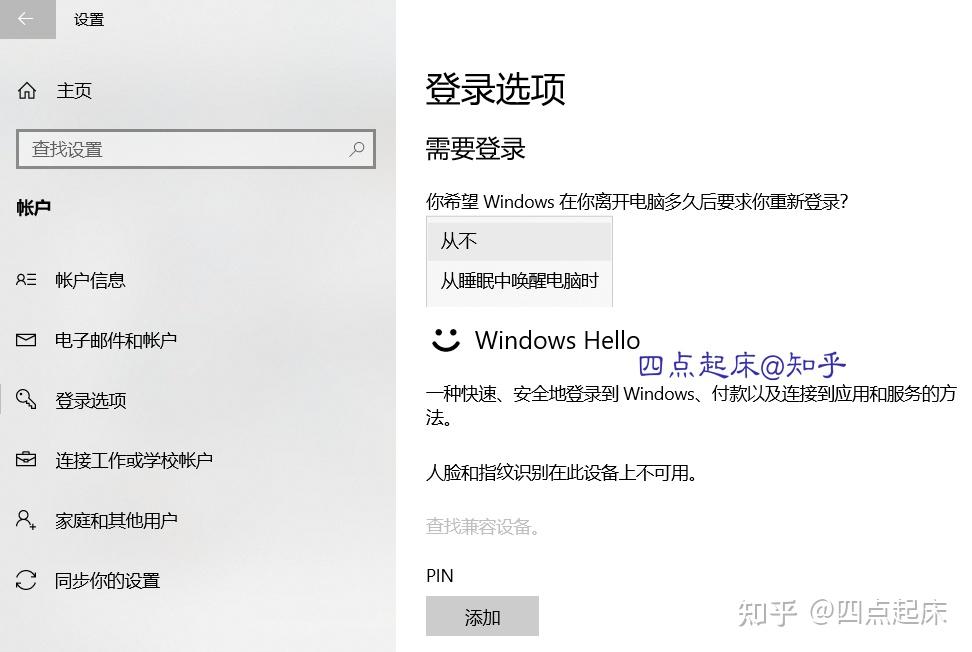
图2
4.2) Win11系统的设置类似:设置—账户—登录选项,在 其他设置 相应下拉列表中选择 从不 即可。
如下图3所示:
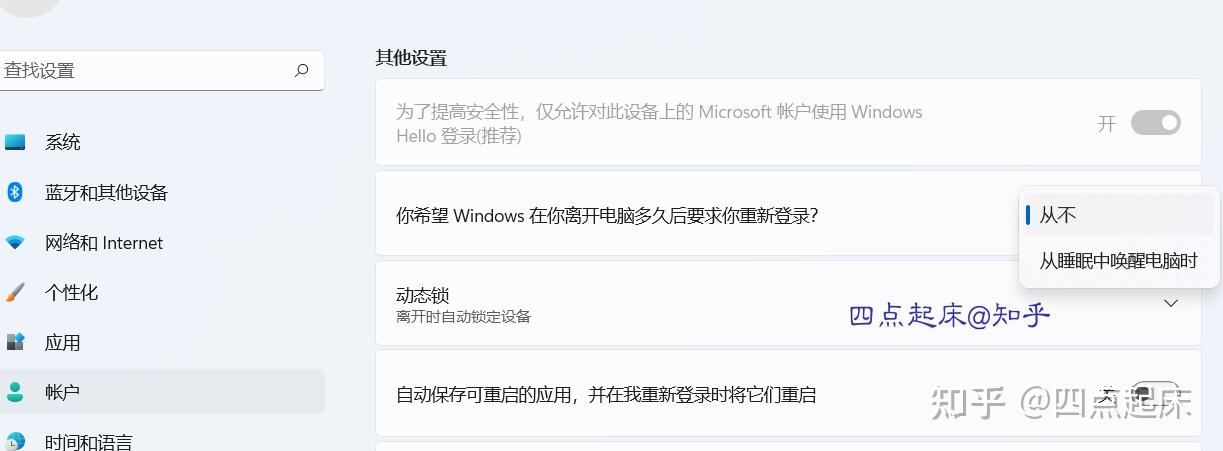
图3
采用以上方法,你就不需要再输入Win系统的账号密码了,但是要把它记下来,以防以后忘了,万一用到会比较麻烦,否则到时候别埋怨是我造成的哦 。
1、运行->输入regedit;在打开注册表编辑器将以下路径:
[HKEY_LOCAL_MACHINE\SOFTWARE\Microsoft\Windows NT\CurrentVersion\PasswordLess\Device];
“DevicePasswordLessBuildVersion”=dword:00000002
将其其原始值2,改为0即可
“DevicePasswordLessBuildVersion”=dword:00000000。
2、然后在“运行”里输入:
netplwiz
打开用户账户就可以看见那个“要使用本计算机,用户必须输入用户名和密码”选项了。